
金舟音频剪辑转换
软件截图


软件介绍
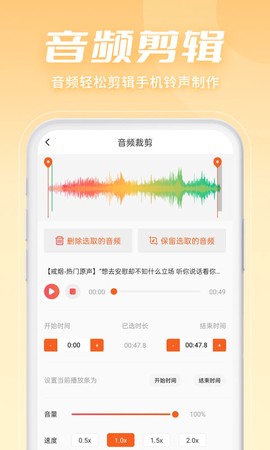
金舟音频剪辑转换是一款运行于安卓平台的移动端音频处理工具,其核心功能涵盖音频格式转换、音频剪辑、音频合并以及音频录制等基础操作,同时内置音频提取、混音、淡入淡出等进阶功能。该软件旨在为用户提供一套完整的移动音频处理方案,适用于日常音乐管理、铃声制作、视频配乐提取等应用场景。软件界面布局直观,操作路径清晰,用户无需专业音频知识即可完成基本的音频编辑任务。
常见问题
1. 无法识别到音乐平台下载的歌曲该如何处理?
出现此类情况通常是因为金舟音频剪辑转换的音乐库查找路径与音乐平台实际下载目录不一致。用户需先打开对应音乐平台的设置界面,查看其默认下载目录的具体位置,随后进入金舟音频剪辑转换的设置中心,点击“音乐库查找路径”选项,选择对应的音乐平台并手动指定正确的文件夹路径,确认使用后即可恢复正常识别。
2. 转换后的音频文件存储于设备何处?
软件对不同功能产生的文件设置了独立的存储目录,具体路径如下:音频转换输出至/storage/emulated/0/Music/jx/formatChange/,音频裁剪结果存放于/storage/emulated/0/Music/jx/cut/,音频合并文件位于/storage/emulated/0/Music/jx/merge/,视频转音频输出至/storage/emulated/0/Music/jx/getAudio/,混音文件保存于/storage/emulated/0/Music/jx/mix/,淡入淡出处理后的文件存储于/storage/emulated/0/Music/jx/fade/,录音文件则存放于/storage/emulated/0/Music/jx/record/wav/。需要说明的是,/storage/emulated/0/代表手机内部存储的根目录路径。
3. 转换完成的音频文件是否为永久保存?
经软件处理生成的音频文件为永久性存储,用户可随时在设备中调取播放,不存在有效期限制。只要用户不主动删除或清理相关文件,转换结果将长期保留。
软件特色
1. 音频拼接与合并功能:支持将多个音频文件进行顺序拼接或自由组合,用户可对音频片段进行裁剪后重新合成,从而生成符合需求的完整音乐文件,适用于制作连续混音或长音频内容。
2. 音频混合处理能力:允许用户将多个音轨混合为一个音频文件,并可独立调节背景音乐与人声主旋律的音量比例,实现专业级别的混音效果,满足个性化音频制作需求。
3. 音频提取功能:支持从抖音、快手等短视频平台下载的视频中直接提取mp3或其他格式的音频轨道,将视频内容快速转换为纯音频文件,便于离线收听或二次编辑。
4. 高精度音频剪辑:提供毫秒级的剪辑精度,用户可从本地音乐库导入音频文件,自定义剪切起点与终点范围,对裁剪结果进行精细调整和编辑,确保输出音频的准确性与质量。
金舟音频剪辑转换使用教程
1. 从本站下载金舟音频剪辑转换App,完成安装后直接启动进入应用主界面。软件初始界面提供格式转换、音频剪辑、音频合并、音频录制等基础功能入口,同时展示音频提取、混音、淡入淡出等特色功能选项,用户可根据实际需求选择对应模块。
2. 在主界面点击选择“音频格式”功能选项,进入格式转换操作页面。
3. 勾选需要转换格式的音频文件,软件支持从媒体库、音乐库、录音、剪辑、手机存储五个位置进行文件选取,选定后点击“下一步”按钮继续操作。
4. 在弹出的格式选择窗口中指定目标音频格式,以MP3格式为例,点击确认后系统开始执行转换任务。
5. 转换过程完成后,用户可点击试听按钮预览转换效果,确认无误后点击“保存”按钮将文件存储至指定目录。
6. 保存操作完成后,进入“文件”菜单中的“音频”分类,即可查看并管理转换好的mp3格式文件。


